

Seedream 5.5
기본 모델인 Seedream 5.5로 첫 결과를 만드세요. 제품 형태, 여백, 피사체 위치처럼 작업에 중요한 요소를 살펴봅니다. 다른 모델에서 같은 프롬프트를 테스트할 때 비교할 수 있도록 이미지를 저장하세요.

Seedream AI 이미지 생성기에 프롬프트를 입력하거나 참조 이미지를 올리세요. 기본으로 Seedream 5.5가 선택됩니다. 네 가지 모델을 바꿔 가며 같은 프롬프트를 실행하면 다른 해석을 확인할 수 있습니다.
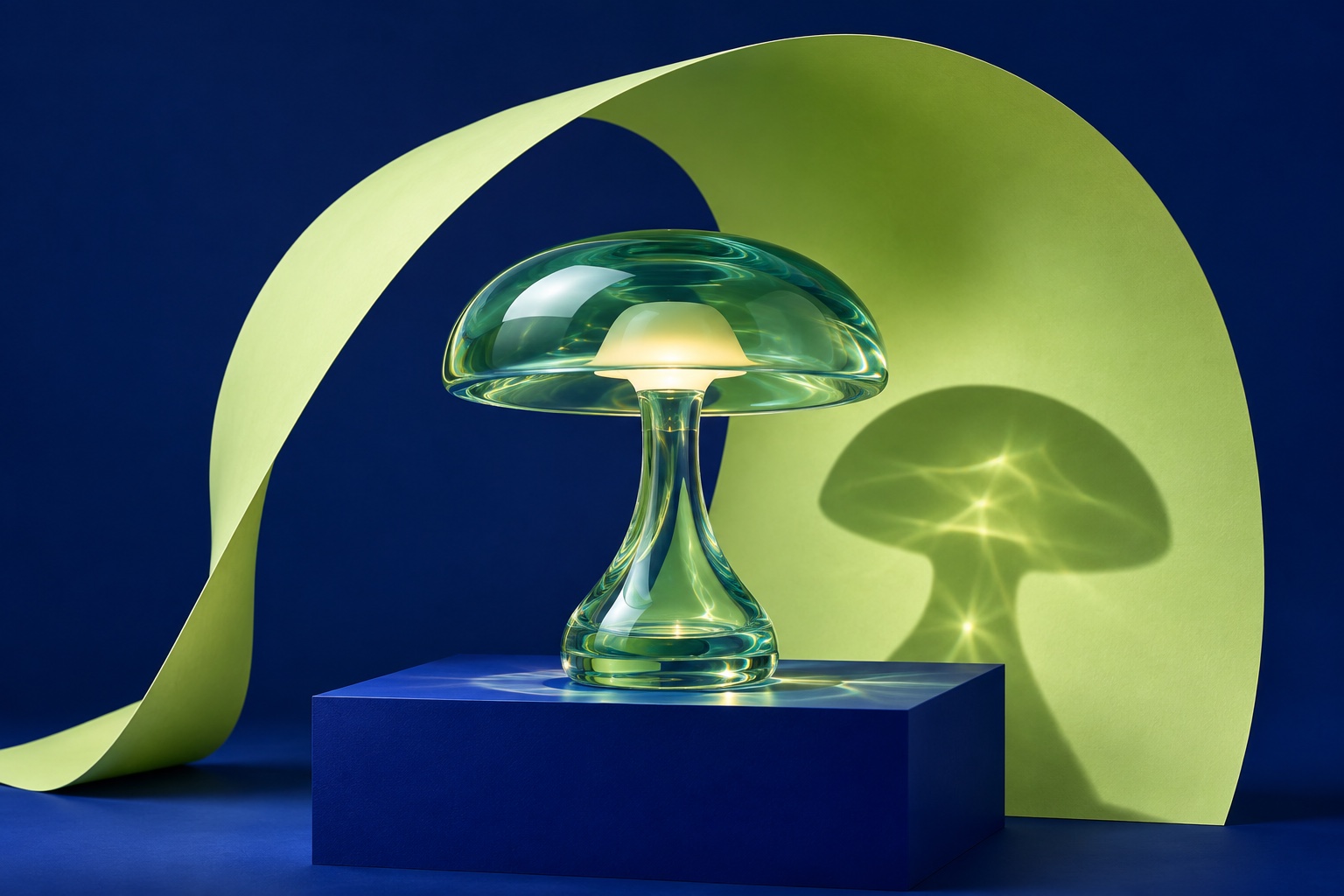
인기 이미지 활용법 둘러보기
새 장면을 만드는 경우와 기존 사진을 편집하는 경우에는 다른 지시가 필요합니다. 같은 작업 공간에서 가지고 있는 자료에 맞는 입력 방식을 고르세요.
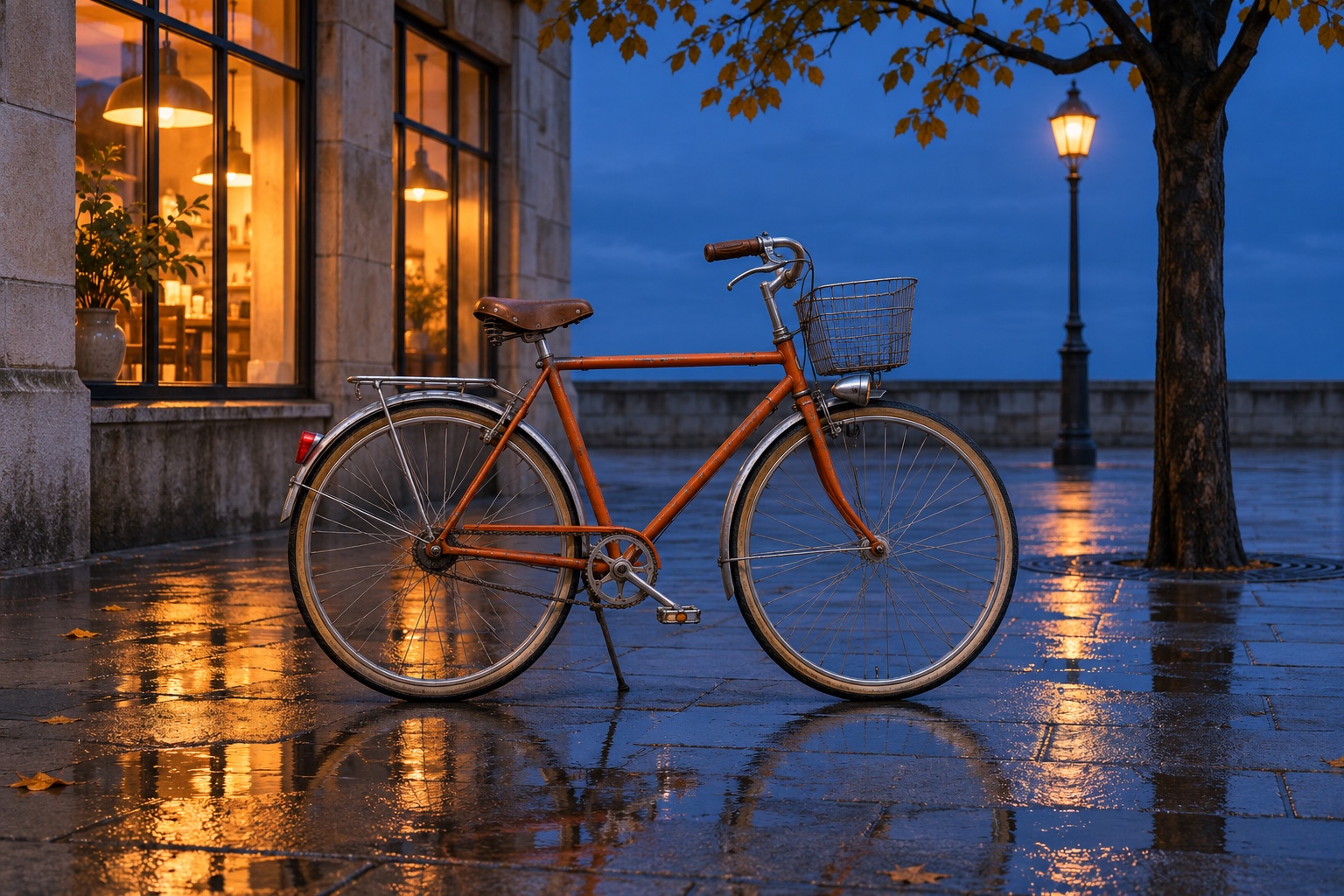
무엇이 어디에 보여야 하는지, 어떤 분위기를 원하는지 적어 보세요. 예: “해가 진 직후 비에 젖은 광장에 세워진 짙은 주황색 자전거. 상점의 따뜻한 불빛이 바닥에 비치고, 넓은 구도에서 윤곽이 선명하게 보인다.” 배너에는 제목이 들어갈 위치를, 클로즈업에는 선명해야 할 부분을 지정하세요. 먼저 구도를 잡고 조명과 색감을 조정합니다. 마음에 드는 첫 프롬프트는 저장해 두세요.
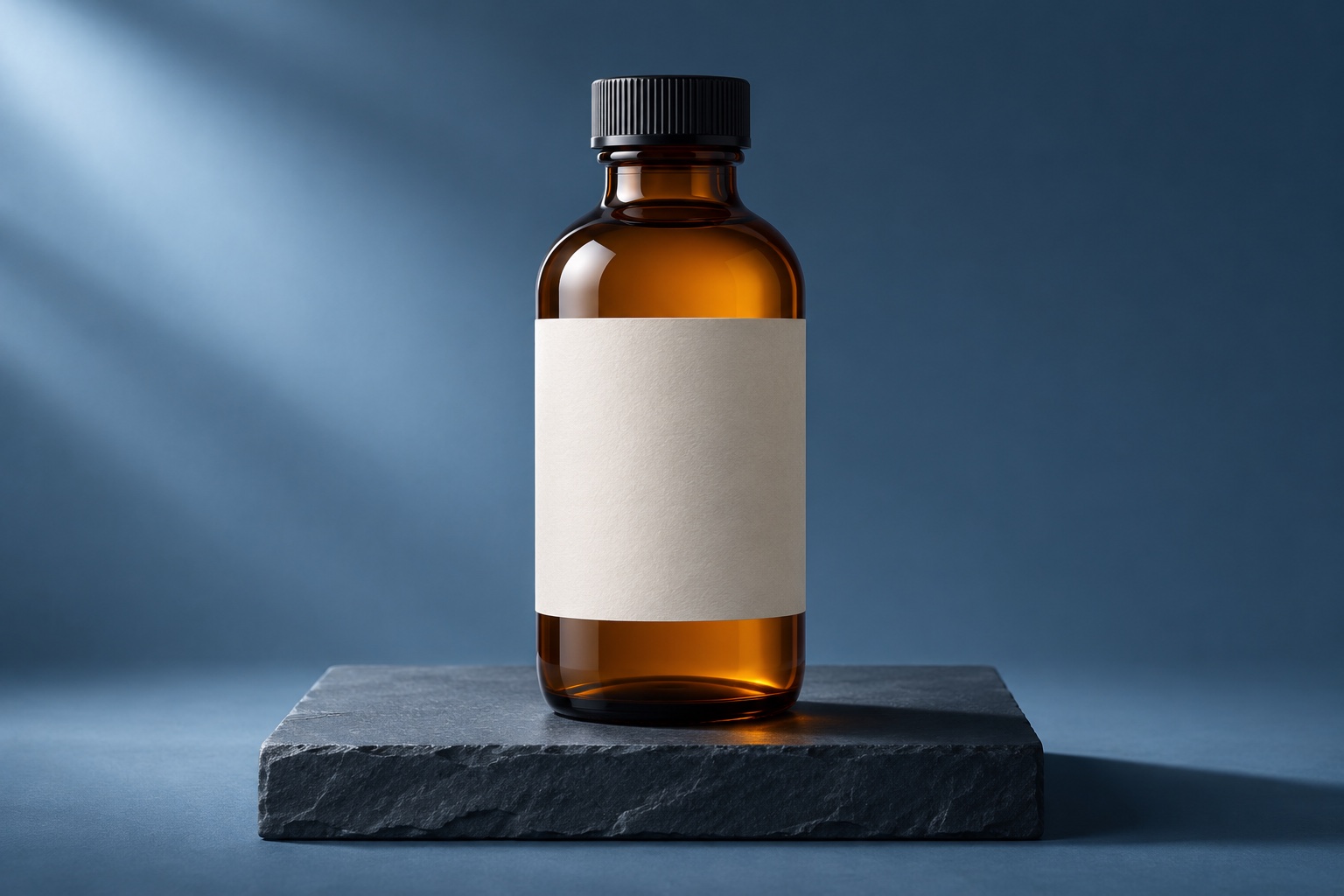
이미지를 올리고 원하는 변경 사항을 평소 쓰는 말로 설명하세요. 예: “이 호박색 병을 어두운 슬레이트 받침에 올리고, 옆에서 차가운 빛을 비춰 줘. 병 모양과 뚜껑, 라벨 위치는 그대로 둬.” 윤곽이 선명한 참조 이미지를 사용하고, 생성 결과를 확대해 뚜껑과 라벨, 그림자를 원본과 비교하세요. 수정 범위를 좁히려면 유지할 색이나 질감도 지정합니다.
Seedream 5.5, 5.0 Pro, 5.0 Lite, 4.0 중에서 선택할 수 있습니다. 비교할 때는 프롬프트와 참조 이미지, 구도, 공통 설정을 같게 유지하세요.
기본 모델인 Seedream 5.5로 첫 결과를 만드세요. 제품 형태, 여백, 피사체 위치처럼 작업에 중요한 요소를 살펴봅니다. 다른 모델에서 같은 프롬프트를 테스트할 때 비교할 수 있도록 이미지를 저장하세요.
정해진 요청을 다른 방식으로 해석한 결과가 필요하면 Seedream 5.0 Pro를 선택하세요. 원래 지시를 다시 사용해 어떤 물체가 보이는지, 빛이 어디에 닿는지, 시선이 모이는 곳이 분명한지 비교합니다.
패키지 콘셉트나 무드보드를 탐색할 때는 5.0 Lite를 써 보세요. 발전시키고 싶은 구도를 고른 뒤 다른 아이디어가 필요하면 같은 프롬프트를 다른 모델에 적용합니다.
익숙한 프롬프트를 다시 실행하거나 이전에 이 버전으로 만든 분위기를 이어가려면 4.0을 써 보세요. 피사체 위치와 색을 기존 이미지와 비교해 한 시리즈에 어울리는지 확인합니다.
동일한 지시를 모델별로 실행하세요. 프롬프트, 참조 이미지, 공통 설정을 고정한 뒤, 원하는 결과가 나온 모델로 작업을 이어갑니다.
제품이 중앙에 있는지, 가로 이미지에 제목을 넣을 공간이 있는지 등 중요한 기준 하나를 고르세요. 해당 조건을 프롬프트에 넣고 모든 테스트에서 같은 지시를 사용합니다.
모델을 바꾸고 다시 생성합니다. 결과를 같은 크기로 놓고 피사체, 구도, 조명을 비교하세요. 편집한 이미지라면 병의 가장자리, 라벨의 정렬, 그림자를 원본과 비교합니다.
요구에 맞는 결과를 골라 한 가지 수정 사항만 요청하세요. 구도를 유지하고 창문 빛을 부드럽게 바꾸는 식입니다. 같은 방향으로 다시 작업하려면 프롬프트, 모델, 참조 이미지를 기록하세요.
먼저 필요한 결과물을 정하고 중요한 디테일을 고르세요. 검토하거나 수정하고 공유할 수 있는 구도를 Seedream으로 만들어 보세요.
선명한 제품 사진을 올리고 카탈로그에는 무광 석재, 캠페인에는 어두운 배경 등 새로운 환경을 적용해 보세요. 실제 크기에서 원본과 결과를 나란히 확인합니다. 광택이 너무 강하면 은은한 광택의 세라믹처럼 재질을 구체적으로 지정하세요.
대표 이미지를 만든 뒤 작은 썸네일에서도 시선이 갈 곳이 분명한지 확인하세요. 글을 넣을 공간이 있는 가로 표지나, 피사체가 위에 있는 세로 이미지도 시도할 수 있습니다.
소재, 색상, 조명을 프롬프트로 정리해 팀에서 논의할 이미지를 만드세요. 브러시드 알루미늄과 유약을 입힌 세라믹처럼 한 번에 한 요소만 바꿔 비교합니다.
대표 사진 한 장으로 배경과 조명을 테스트합니다. 맞는 프롬프트를 찾으면 다음 참조 이미지에도 적용하세요. 결과를 모아 크기, 시점, 색상을 확인합니다.
필요한 이미지부터 정하고 텍스트와 참조 이미지 중 하나를 선택하세요. 몇 단계만으로 초안을 만들고 원하는 부분을 수정할 수 있습니다.
새 장면은 간단한 텍스트로 설명하세요. 기존 이미지를 편집하려면 선명한 참조 이미지를 올리고 어떤 요소를 유지할지 지정합니다.
정사각형 카탈로그 이미지에는 제품을 중앙에 놓고 가장자리를 깔끔하게 유지할 수 있습니다. 가로 배너에는 오른쪽에 피사체, 왼쪽에 문구 공간을 둘 수 있습니다. 중요한 가장자리가 잘리면 다음 지시에 여백을 명시하세요.
실제 사용할 크기로 결과를 확인하세요. 피사체가 작거나 배경이 시선을 빼앗으면 한 번에 한 가지씩 수정합니다. 구도가 잡힌 뒤 다른 크롭을 시도하세요.
모델 선택, 참조 이미지 입력, 결과 확인 방법을 알아보세요.
기본으로 Seedream 5.5가 선택됩니다. 메뉴에서 Seedream 5.0 Pro, Seedream 5.0 Lite, Seedream 4.0도 선택할 수 있습니다. 모델을 바꾸고 같은 프롬프트를 실행하면 결과를 비교할 수 있습니다.
Seedream 5.5로 이미지 생성을 시작하세요. 다른 구상을 시험하려면 모델을 바꾸고, 구도를 다듬은 결과를 다음 디자인에 활용하세요.